





Как исправить сбои и задержки в Resident Evil Requiem
Resident Evil Requiem - это новая страшная глава франшизы, впечатляющая визуальным оформлением и современной производительностью. Однако некоторые игроки сталкиваются с такими техническими проблемами, как сбои при запуске, бесконечные черные экраны, ошибки "Fatal D3D", падение FPS и общие лаги.
Если проблемы с производительностью мешают наслаждаться хоррором, следующие решения помогут восстановить стабильность и плавность игрового процесса.
Обновите графические драйверы
Устаревшие или несовместимые драйверы GPU - одна из самых распространенных причин сбоев и проблем с производительностью.
Для пользователей AMD:
Загрузите и установите AMD Software 26.2.2 прямо с официального сайта AMD. Эта версия включает полную поддержку Resident Evil Requiem и устраняет известные проблемы со сбоями.
Для пользователей NVIDIA:
Откройте приложение NVIDIA или GeForce Experience и обновите драйвер до последней доступной версии. После установки перезагрузите ПК для правильного применения изменений.
Обновление драйверов часто устраняет фатальные ошибки D3D, черные экраны и сбои при запуске.
Проверьте файлы игры и сбросьте настройки

Поврежденные или отсутствующие файлы игр могут вызывать нестабильность.
Чтобы проверить игровые файлы:
В Steam или Epic Games Launcher:
- Щелкните правой кнопкой мыши Resident Evil Requiem в библиотеке.
- Выберите "Свойства
- Перейдите в раздел Локальные файлы
- Нажмите "Проверить целостность игровых файлов".
Программа запуска автоматически восстановит все поврежденные файлы.
Сбросьте файл конфигурации:
Найдите файл config.ini в директории игры (например:C:\Program Files\Steam\steamapps\common\RE Requiem).
Удалите или переименуйте файл, а затем запустите игру заново. Будет создан свежий файл конфигурации с безопасными настройками по умолчанию, что позволит устранить сбои при запуске и глюки в меню.
Снижение графических настроек
Высокие графические настройки могут перегружать некоторые системы.
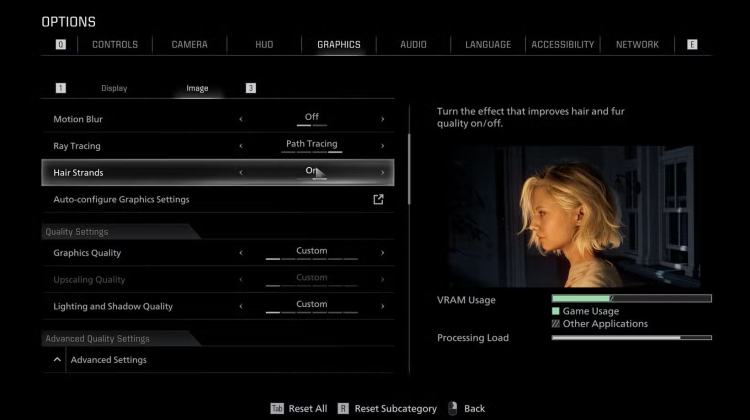
Рекомендуемые настройки:
- Установите для текстур значение "Нормальный".
- Отключите трассировку лучей или трассировку контуров
- Установите FPS на 60 (либо в игре, либо через панель управления NVIDIA)
- Отключите DLSS, если он вызывает нестабильность.
Эти изменения могут значительно повысить производительность при сохранении визуального качества.
Быстрые советы по оптимизации системы
- Закройте фоновые приложения, такие как Discord или веб-браузеры, чтобы освободить оперативную память
- Запускайте игру от имени администратора (щелкните правой кнопкой мыши по ярлыку)
- Отключите оверлеи в Steam или GeForce Experience
- Увеличьте объем виртуальной памяти:
- Найдите "Дополнительные параметры системы".
- В разделе Производительность выберите Дополнительно
- Установите размер файла страницы примерно в 1,5 раза больше установленной оперативной памяти (например, 24 ГБ для 16 ГБ ОЗУ).
- Перезагрузите компьютер, чтобы устранить временные проблемы с производительностью.
Дополнительные шаги по устранению неполадок
Для решения более серьезных проблем:
- Наблюдаются заикания? Отключите ReBAR в BIOS или через NVIDIA Inspector (пользователи NVIDIA).
- Если GPU разогнан, уменьшите тактовую частоту примерно на 100 МГц.
- Очистите кэш Epic Games Launcher (Настройки > Очистить кэш).
- Следите за официальными исправлениями от Capcom для текущих исправлений.
Хотя технические проблемы могут нарушить процесс игры, эти решения должны помочь восстановить стабильность и плавность работы. После их устранения путешествие в хоррор на выживание может продолжаться без перерывов.


 Успешно скопировано... Спасибо, что делитесь нашим контентом!:



Бонус на депозит 5% до 100 драгоценных камней

0% комиссии при пополнении и снятии средств.





11% бонус на депозит + фриспины


ДОПОЛНИТЕЛЬНЫЙ БОНУС НА ДЕПОЗИТ 10% + БЕСПЛАТНЫЕ 2 ВРАЩЕНИЯ КОЛЕСА

Бесплатный кейс и 100% Приветственный Бонус


5 бесплатных кейсов, ежедневная халява и бонус

3 бесплатных случая и бонус 5% на все денежные депозиты.

+5% к депозиту




Коментарии