


Руководство по настройкам и управлению GTA 6 для PS5 и Xbox
 ГТА 6
 PlayStation
 Xbox
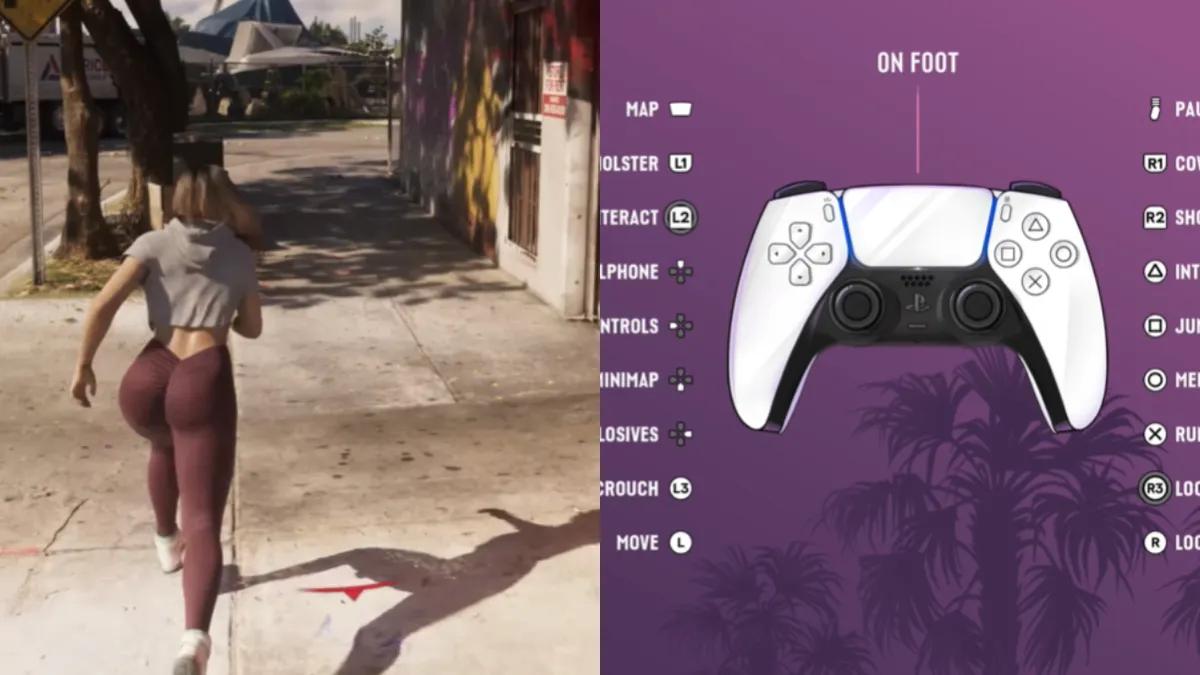
В Grand Theft Auto VI управление изменилось больше, чем в любой другой части за последние два десятилетия. Бег теперь осуществляется щелчком стика, а не нажатием кнопок, ручной тормоз расположен там, где раньше был прыжок при ходьбе, а меню настроек под всем этим значительно глубже, чем кажется на первый взгляд.
В этом руководстве описана полная схема управления для обеих консолей, настройки, которые стоит изменить перед первой миссией, а также параметры специальных возможностей, которые незаметно исправляют те аспекты игры, на которые чаще всего жалуются игроки.
Что вы можете изменить, а что нет

Начнём с потолка. В игре нет режима высокой производительности и опции 60 кадров в секунду ни на одной консоли, включая PS5 Pro. Игра нацелена на 30 кадров в секунду на всех консолях с постоянно включенной трассировкой лучей, и никакие настройки не позволяют изменить ни один из этих параметров.
Версия Pro автоматически получает дополнительные функции, а не включается через переключатель: масштабирование PSSR для более чистого изображения и трассировка лучей в тенях, которые недоступны на базовых консолях.
В игре также отсутствуют уровни сложности. Вместо этого в настройках предлагаются вспомогательные средства в бою, подсказка, позволяющая пропустить несколько неудачных перестрелок, и возможность полностью отключить расчленение. Все остальные настройки находятся в меню ниже, а системы, на которые они влияют, описаны в руководстве для начинающих по GTA 6: с чего начать.
Три схемы управления и завершение Tap to Sprint

Впервые за десятилетия бег пешком не требует многократного нажатия кнопки. Нажатие левого стика запускает спринт, а удерживание его поддерживает спринт, что более щадяще для больших пальцев и контроллеров.
В разделе «Настройки», затем «Схема управления» доступны три варианта раскладки. По умолчанию используется новая раскладка. В классической раскладке кнопки бега и приседания заменяются кнопками спринта для тех, кто предпочитает убрать управление стиком. Рядом с ними находится специальная раскладка для левшей, и все три варианта можно предварительно просмотреть в меню перед подтверждением.
Велосипеды — исключение, сохранившее прежнее поведение, где крест или буква А по-прежнему служат для спринта. Еще одно изменение, о котором стоит знать перед первой погоней, — это ручной тормоз, который теперь крепится к кресту или букве А, а не к кнопке на плече.
Важные элементы управления

В таблице приведены наиболее часто используемые входные данные во всех ситуациях, при этом общие элементы управления, работающие повсеместно, перечислены один раз.
Действие | PS5 | Xbox |
|---|---|---|
Бегать | L3 щелчок | Нажмите левый стик |
Прыгать, карабкаться, скользить по капоту | Крест | А |
Присесть | Круг | Б |
Примите или откажитесь от укрытия | Р1 | РБ |
Взаимодействуйте с дверями, предметами и транспортными средствами. | Треугольник | Я |
Взаимодействуйте с людьми, свистите врагам. | L2 удерживать | LT hold |
Телефон | D-pad Вверх | D-pad Вверх |
ярлык сканера WAiNK | Удержание кнопки "Вверх" на D-pad | Удержание кнопки "Вверх" на D-pad |
Колесо загрузки | L1 удерживать | удержание LB |
Сосредоточьтесь, замедлите время | Л3 + Р3 | Левый стик + Правый стик |
Цель | L2 удерживать | LT hold |
Стрельба пешком | Р2 | РТ |
Ближний бой | Квадрат | X |
кобура для оружия | Л1 | ФУНТ |
Партнерское меню | Удержание правой кнопки D-pad | Удержание правой кнопки D-pad |
Сменить персонажа | Нажатие правой кнопки D-pad + R1 | На D-pad нажмите и удерживайте правую кнопку + RB |
Меню радио на ноге | Удерживайте левую кнопку D-pad. | Удерживайте левую кнопку D-pad. |
Ускорение, торможение | Р2, Л2 | РТ, ЛТ |
Ручной тормоз | Крест | А |
Меню автомобиля | Удерживайте левую кнопку D-pad. | Удерживайте левую кнопку D-pad. |
Статистика автомобиля на HUD | D-pad Вниз | D-pad Вниз |
Выйдите из автомобиля или сначала остановитесь. | Треугольник | Я |
Утка в машине, чтобы спрятаться | Круговая фиксация | B держать |
Погрузитесь глубже под воду. | R1 удерживать | RB удерживает |
Открытый парашют | Крест | А |
Два действия легко пропустить, но они действительно полезны. Удерживание L2 или LT, а затем нажатие правого стика позволяет осмотреть окрестности — это один из немногих способов получить вид от первого лица в игре, где такого режима нет. Удерживание Circle или B дает отдых, что гораздо важнее, чем кажется, во время длительной охоты.
Несколько дополнительных моментов стоит запомнить отдельно. Удержание R2 или RT за спиной врага позволяет схватить его, а нажатие Square или X во время захвата выполняет скрытное устранение. Нажатие Cross или A сразу после подъема по цепям переводит в другой прыжок, что является самым быстрым способом передвижения по переулкам во время погони.
Вождение автомобиля, полёты и плавание

Для каждого типа транспортного средства кнопки просто перетасовываются, а не добавляются новые. На суше R2 или RT ускоряет движение, а L2 или LT тормозит и движется задним ходом, при этом ручной тормоз на кнопке Cross или A удерживается во время поворота для дрифта или разворота.
В самолётах эта логика перевёрнута. В самолёте кнопки R2 и L2 отвечают за газ, а кнопки Square и Circle — за рыскание влево и вправо, при этом нажатие левого стика поднимает и опускает шасси. В вертолётах используются те же кнопки для управления высотой и те же кнопки для поворота.
В воде нажатие или удержание левого стика ускоряет плавание, удержание R1 или RB погружает глубже, а Cross или A всплывают на поверхность. У кромки воды нажатие Cross или A погружает в воду, а удержание этой кнопки — выполняет трюк. Под парашютом триггеры тормозят влево и вправо, а Triangle или Y полностью отсоединяют его.
Настройки дисплея и камеры

Три изменения оказывают наибольшее визуальное воздействие, и все три находятся в разделе «Отображение и визуальные эффекты».
Для достижения максимальной резкости изображения параметр «Сила размытия в движении» следует установить на ноль, или на очень низкий уровень, если вы хотите получить хоть какой-то кинематографический эффект. Параметр «Дрожание камеры» следует полностью отключить, а параметр «Камера Боба» должен находиться где-то между тремя и пятью, а не быть значением по умолчанию — десятью, которое превращает ходьбу и плавание из документальной съемки с рук обратно в игру.
Оставьте включенной настройку камеры, чтобы игра запоминала, какой ракурс вы предпочитаете в той или иной ситуации. Яркость следует калибровать с помощью тестовых изображений на вашем собственном экране, а не копировать с чужих, а настройки HDR позволяют отдельно регулировать максимальную яркость, уровень черного и белый цвет. Снижение яркости уменьшает резкие источники света, а высококонтрастные шейдеры выделяют интерактивные объекты, что помогает больше, чем ожидалось, во время охоты, описанной в статье «Как найти всех животных в GTA 6».
Настройки прицеливания и контроллера

Система прицеливания имеет три режима. Частичный режим — это оптимальный вариант для начала, позволяющий попадать в цель без помощи системы. Режим «Захват цели» — более щадящий, а режим «Свободное прицеливание» полностью отключает помощь.
На первом этапе хорошо работает параметр «Помощь в прицеливании» на уровне четырех. «Помощь в стрельбе», «Помощь при стрельбе из машины» и «Быстрая стрельба» — все эти параметры следует включить, причем последний позволяет мгновенно достать предыдущее оружие при нажатии на курок. «Доступный бой» и «Сниженный урон от техники» на первых порах лучше не включать, поскольку они снижают здоровье врагов и уменьшают урон от техники настолько, что это заметно меняет баланс.
Чаще всего прогресс достигается за счет регулировки чувствительности. По умолчанию для прицеливания и обзора установлено значение семь, а снижение только чувствительности прицеливания до пяти или шести позволяет камере быстро реагировать, а мелким корректировкам вноситься точно. Кривая отклика прицеливания для большинства игроков должна оставаться на стандартном уровне, а для тех, кто знает, чего хочет, доступны точный, агрессивный и линейный режимы. Мертвые зоны уменьшаются постепенно, пока камера не начнет самопроизвольно смещаться, после чего снова увеличиваются на одну ступень.
Интерфейс пользователя, карта и субтитры

Карта Леонида достаточно большая, чтобы мини-карта занимала постоянное место на экране. Установка режима «всегда видима», а не «динамическая», предотвращает ее исчезновение в момент необходимости, а GPS-маршрут, указатели поворота, внутриигровые маркеры и маркеры взаимодействия должны быть включены во время изучения карты.
Стоит включить субтитры с именами говорящих и фоновым звуком, поскольку диалоги вне миссий — одни из лучших в игре, и их легко пропустить. Средний или большой размер текста в интерфейсе помогает на любом экране, кроме большого.
Две настройки единиц измерения могут сбить с толку: переключение на метрическую систему и 24-часовой формат времени занимает секунды и предотвращает множество путаниц с внутриигровым временем. Уведомления о прогрессе и коллекционных предметах стоит оставлять включенными на ранних этапах игры, что важно для счетчиков, отслеживаемых в списке всех трофеев и достижений GTA 6.
Настройки звука

Главное — это защита диалогов. Поддерживайте высокий уровень громкости, а музыку и звуковые эффекты уменьшите примерно до семи-восьми, чтобы разговоры не заглушались выстрелами и радио, что постоянно происходит при стандартном уровне громкости.
Функция подавления шума в ушах — это полезная настройка гарнитуры, поскольку она смягчает высокочастотный звон, возникающий после взрывов.
Всем, кто ведет запись или трансляцию, следует включить функцию «Отключить лицензионную музыку», однако следует помнить, что это не обеспечивает полной защиты авторских прав, поскольку не все звуки в игре заглушаются. Перед тем как отключать звук, стоит хотя бы раз как следует послушать радио.
Доступность и качество жизни
Это меню — самая недооцененная часть настроек, и в нем почти ничего не предусмотрено специально для людей с ограниченными возможностями.
Функция Tap Assist преобразует быстрое нажатие кнопок в одиночные нажатия. Функции Hold Assist и Hold Delay делают длительное нажатие кнопок более комфортным. Упрощенные мини-игры снижают нагрузку на ввод данных в баскетболе, гонках на скорость и тренировках в спортзале, что охватывает три из четырех видов деятельности, которые люди считают сложными.
Четвертый вариант — рыбалка, и у него есть свое решение: установка режима подмотки лески на «Удержание» полностью убирает бесконечное вращение стика. Автопилот — еще один вариант, который стоит попробовать, а режим «Ограниченное движение» включается только тогда, когда ситуация безопасна, а не когда нужно выехать на встречную полосу. Я постоянно использую «Упрощенные мини-игры» и «Рыбалка с удержанием», потому что ни один из этих режимов не меняет игру должным образом и оба убирают две механики, которые мне никогда не нравились. Что касается угона, то об этом рассказывается в статье «Все транспортные средства GTA 6: полный список автомобилей и характеристики».
Настройки, которые стоит изменить в первую очередь
Если перед началом работы вы коснетесь всего шести вещей, пусть это будут следующие:
- Интенсивность размытия движения установлена на ноль.
- Камера Боба до трех, камера отряхивается
- Установите чувствительность прицеливания на пять или шесть, чувствительность взгляда оставьте на уровне семи.
- Прицеливание частичное, помощь в прицеливании до четырех
- Мини-карта должна быть постоянно видна.
- Субтитры с указанием имен говорящих включены.
Всё остальное можно будет настроить после того, как игра научит вас тому, что вам в ней не нравится. Единственное исключение — схема управления, к которой легче привыкнуть за первый час, чем за двадцатый.
Наибольшее улучшение производительности происходит и вне игры. Переключение телевизора в игровой режим, отключение сглаживания движения и запуск собственной калибровки HDR консоли оказывают большее влияние на внешний вид и ощущения от игры, чем любой ползунок в меню настроек.
Руководства по GTA 6


 Успешно скопировано... Спасибо, что делитесь нашим контентом!:

30 FPS with ray tracing or 60 FPS without it: which would you choose in GTA 6? Pick one.
Be the first to comment
